Premiers pas avec LocoPilote : votre premier train, sans matériel
De la création du compte au premier train arrêté en gare : le parcours d'accueil de LocoPilote pas à pas, sans centrale ni réseau branché.
Vous venez d'installer LocoPilote, ou vous hésitez encore ? Pour le découvrir, vous n'avez besoin ni de centrale DCC ni de réseau. Le logiciel propose un mode essai : les trains roulent à l'écran, rien n'est envoyé aux rails.
Ce guide suit le parcours d'un compte tout neuf, de la première fenêtre jusqu'à un train qui fait le tour du plan d'exemple et s'arrête en gare. Comptez quelques minutes.
Avant de commencer
- Un PC sous Windows 10 (64 bits, version 1809 ou plus récente) ou Windows 11.
- Une connexion internet pour créer votre compte et activer la licence. Le logiciel fonctionne ensuite hors ligne.
- L'installeur, disponible sur la page Télécharger.
Aucune centrale n'est nécessaire pour suivre ce guide.
1. Créer votre compte
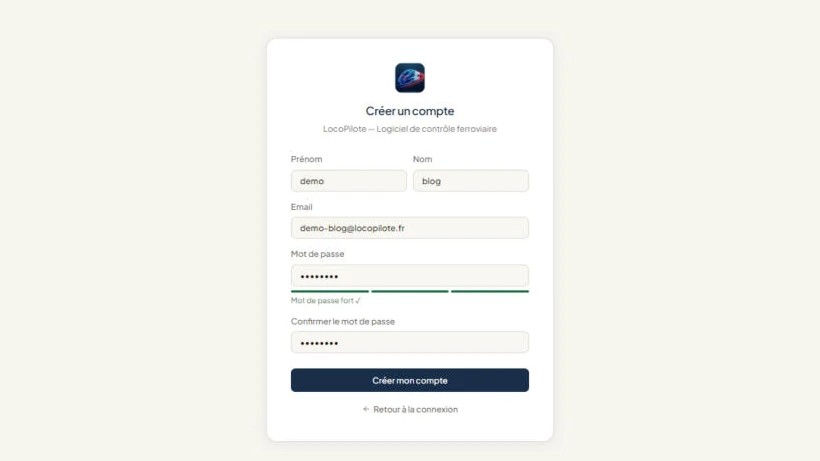
Au premier lancement, LocoPilote vous demande de vous connecter. Si vous n'avez pas encore de compte, créez-le depuis cette même fenêtre : prénom, nom, adresse e-mail et mot de passe. Cochez la case qui confirme que vous acceptez les conditions générales de vente et que vous avez lu la politique de confidentialité, puis Créer mon compte. En haut à droite de la fenêtre, vous pouvez choisir la langue : Français, English ou Deutsch.
Votre compte porte votre licence et la synchronisation de vos données.
2. Le parcours d'accueil
Quatre écrans courts vous aident à démarrer. Tous ces choix se modifient ensuite dans les Paramètres.
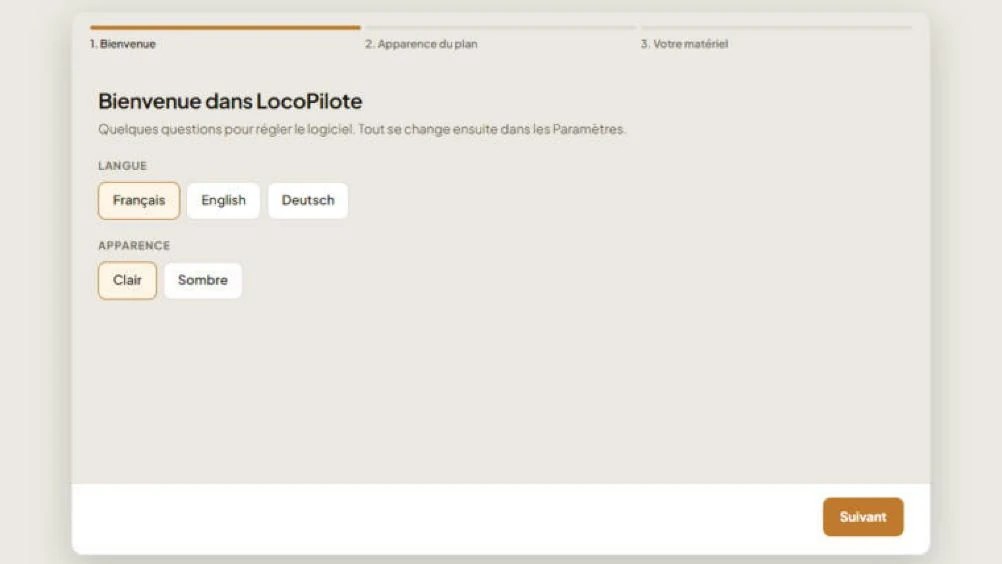
Langue et apparence
Choisissez la langue du logiciel (français, anglais ou allemand) et un thème clair ou sombre.
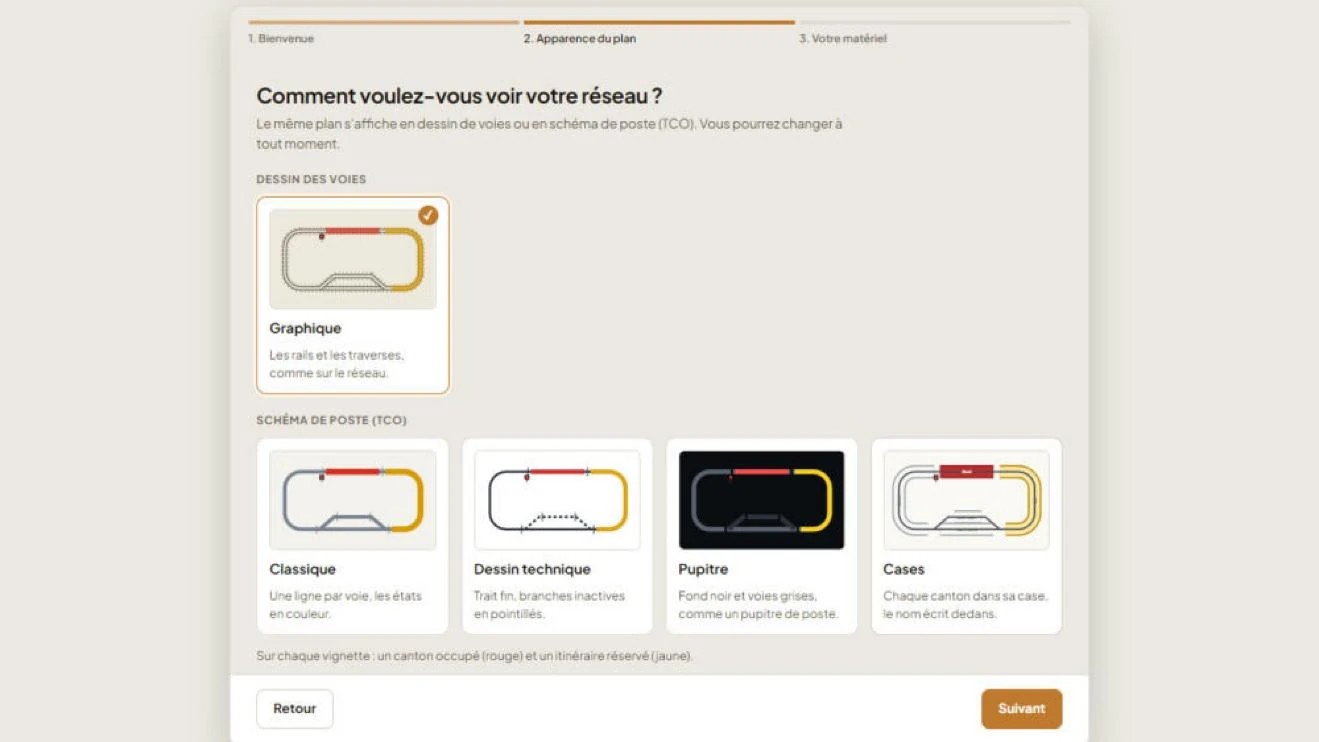
L'apparence du plan
Le même plan peut s'afficher de deux façons :
- en dessin des voies (vue Graphique) : les rails et les traverses, comme sur le réseau ;
- en schéma de poste (TCO), dans l'un des quatre styles proposés : Classique, Dessin technique, Pupitre ou Cases.
Dans ce guide, nous gardons la vue Graphique. Vous pourrez changer à tout moment.
Votre matériel
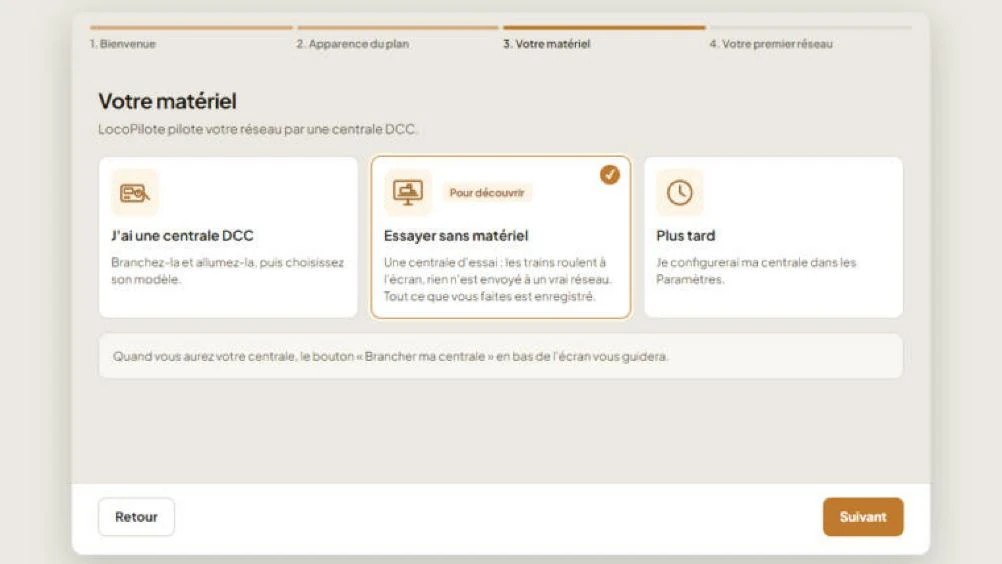
Trois choix s'offrent à vous :
- J'ai une centrale DCC : branchez-la, allumez-la, puis choisissez son modèle ;
- Essayer sans matériel : une centrale d'essai, les trains roulent à l'écran ;
- Plus tard : vous configurerez votre centrale dans les Paramètres.
Choisissez Essayer sans matériel. Tout ce que vous ferez en mode essai est enregistré : votre travail n'est pas perdu le jour où vous branchez une vraie centrale.
Votre premier réseau
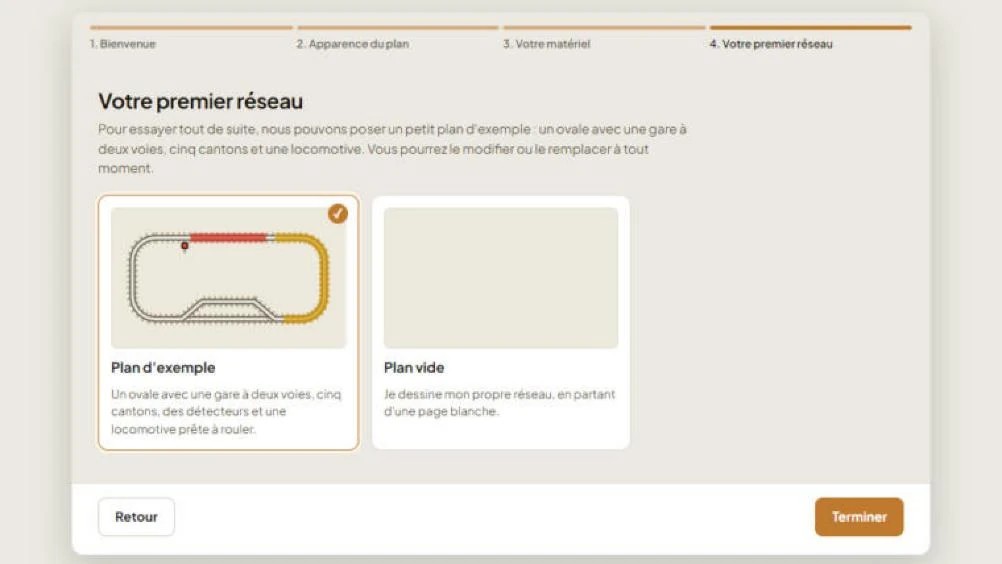
LocoPilote peut poser un plan d'exemple : un ovale avec une gare à deux voies, cinq cantons, des détecteurs et une locomotive prête à rouler. Vous pouvez aussi partir d'un plan vide pour dessiner votre propre réseau.
Choisissez le plan d'exemple, puis Terminer.
Vous pouvez tout de même commencer par le mode essai. Le moment venu, le bouton « Brancher ma centrale », en bas de l'écran, vous guidera.
3. L'offre bêta
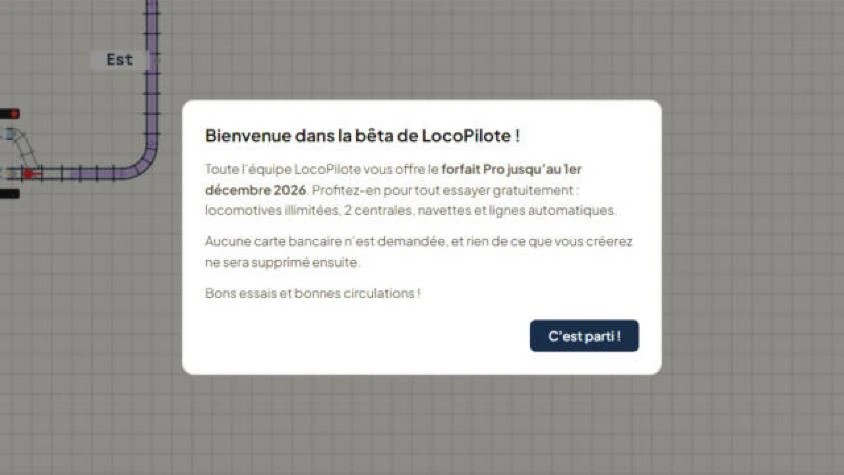
Pendant la bêta, une fenêtre de bienvenue vous l'annonce : votre compte dispose du forfait Pro jusqu'au 30 novembre 2026 inclus, sans carte bancaire, et rien de ce que vous créez ne sera supprimé ensuite. Cliquez sur C'est parti !
4. La visite guidée
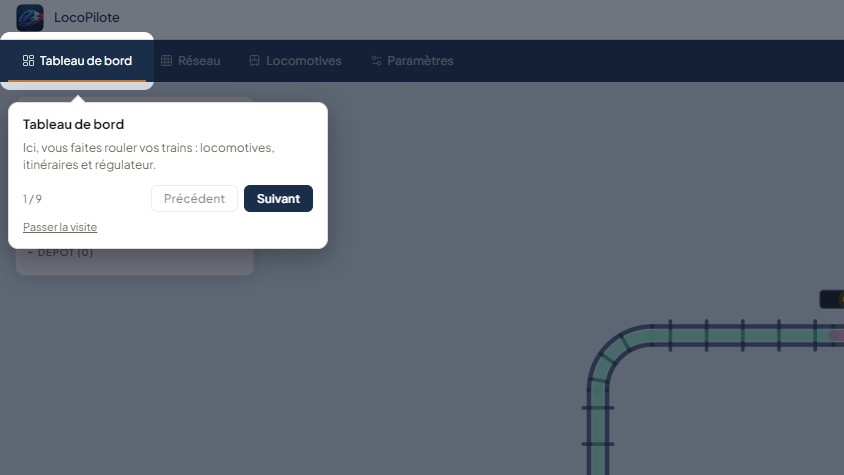
Une courte visite guidée présente l'écran principal. Cliquez sur Suivant pour avancer ; Passer la visite la referme à tout moment.
Elle commence par les quatre onglets : Tableau de bord (là où vous faites rouler vos trains), Réseau (le dessin du plan), Locomotives et Paramètres (centrales, apparence et réglages).
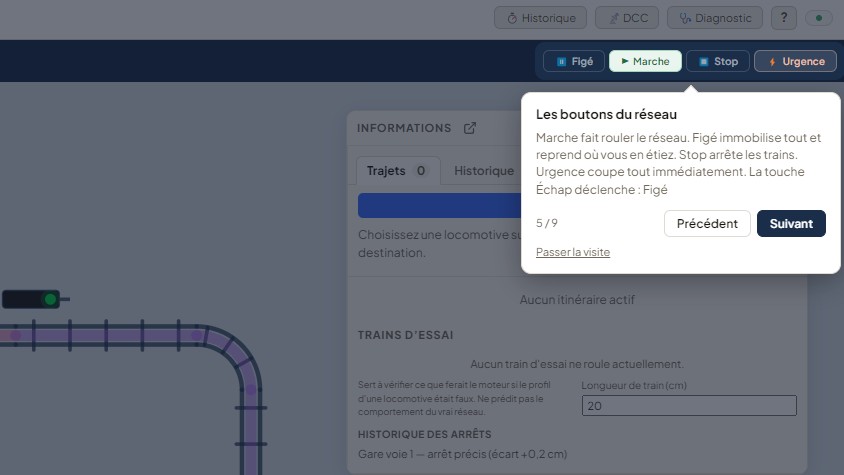
Les boutons du réseau
En haut à droite, quatre boutons commandent tout le réseau :
- Marche fait rouler le réseau ;
- Figé immobilise tout et reprend où vous en étiez ;
- Stop arrête les trains ;
- Urgence coupe tout immédiatement.
La touche Échap déclenche Figé : gardez-la en tête.
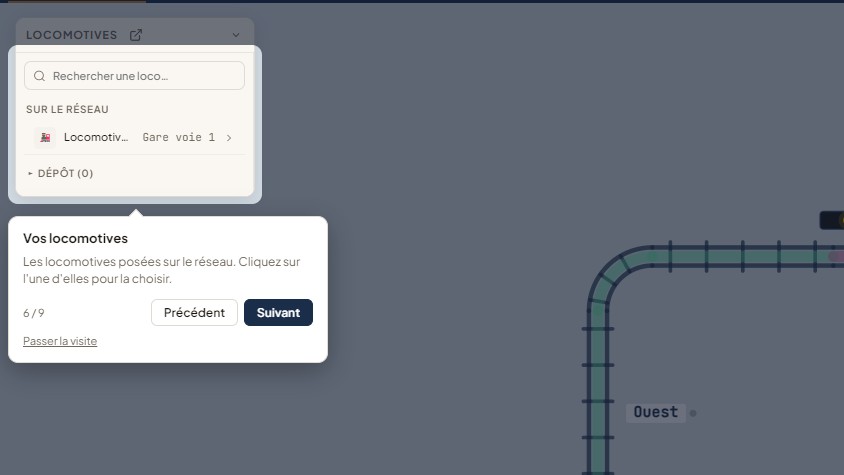
Les locomotives
À gauche, le panneau Locomotives liste celles qui sont posées sur le réseau : cliquez sur l'une d'elles pour la choisir.
En dessous, le dépôt range les locomotives que vous possédez mais qui ne sont pas encore sur le plan. Cliquez sur Sortir : un court assistant vous demande la composition du train, le canton où le poser et son sens. Sur le plan d'exemple, la locomotive d'essai est déjà en gare, le dépôt est donc vide.
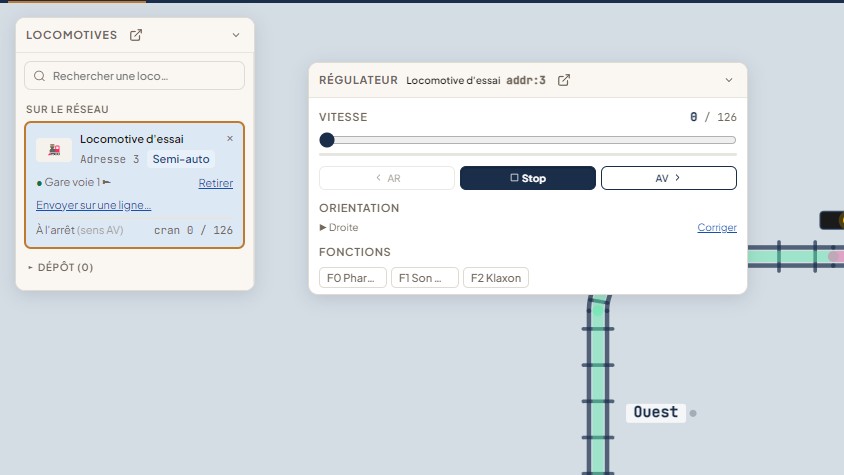
Le régulateur
Le régulateur sert à conduire à la main : vitesse, sens de marche (AR, Stop, AV) et fonctions (phares, son, klaxon selon la locomotive). Si la locomotive suit un itinéraire, toucher le régulateur le suspend : vous pourrez ensuite le reprendre ou l'annuler.
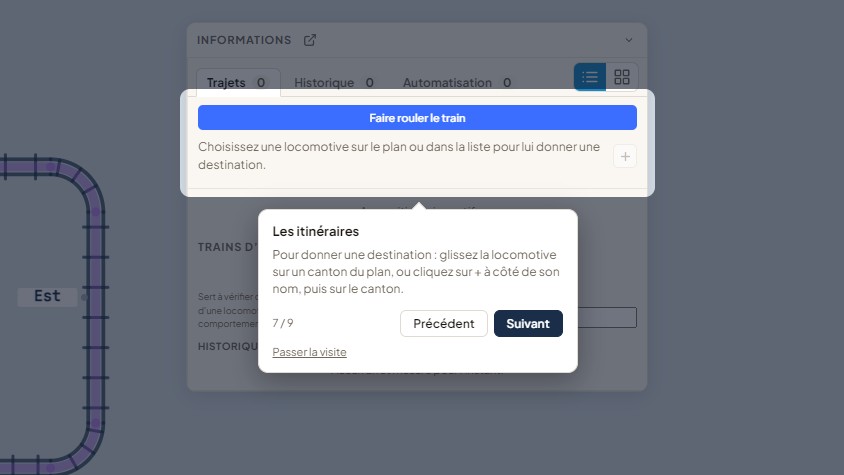
Les itinéraires
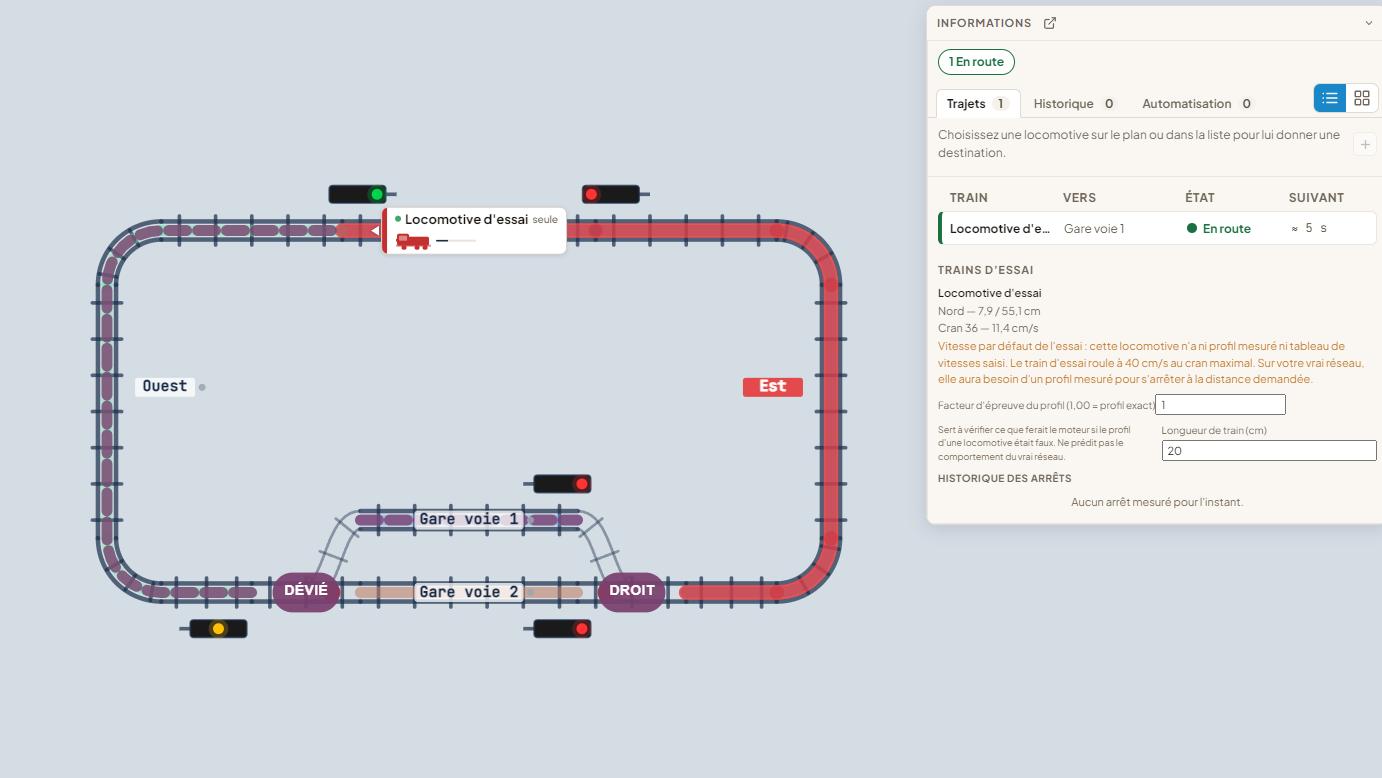
À droite, le panneau Informations suit les trajets en cours. Pour donner une destination à un train, glissez la locomotive sur un canton du plan. Vous pouvez aussi la choisir, cliquer sur + à côté de son nom dans ce panneau, puis cliquer sur le canton.
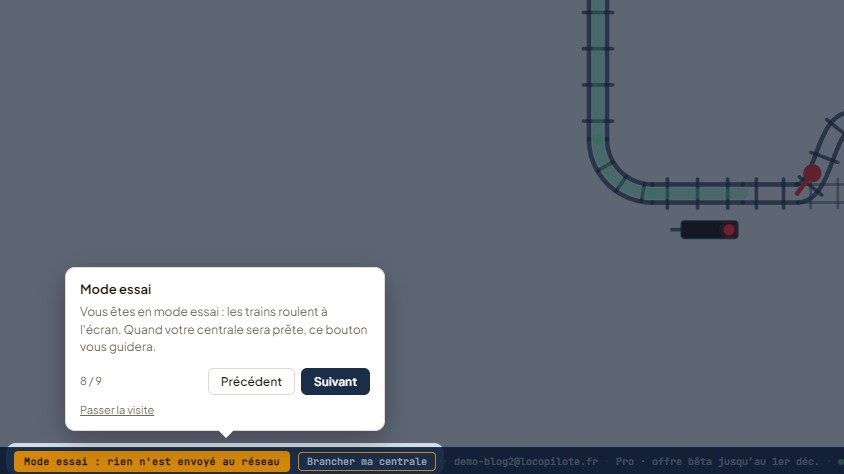
Le mode essai
En bas de l'écran, un bandeau rappelle que vous êtes en mode essai : rien n'est envoyé au réseau. À côté, le bouton Brancher ma centrale vous guidera quand votre matériel sera prêt.
Le bouton « ? », en haut à droite du tableau de bord, permet de relancer la visite guidée à tout moment.
5. Faire rouler le train
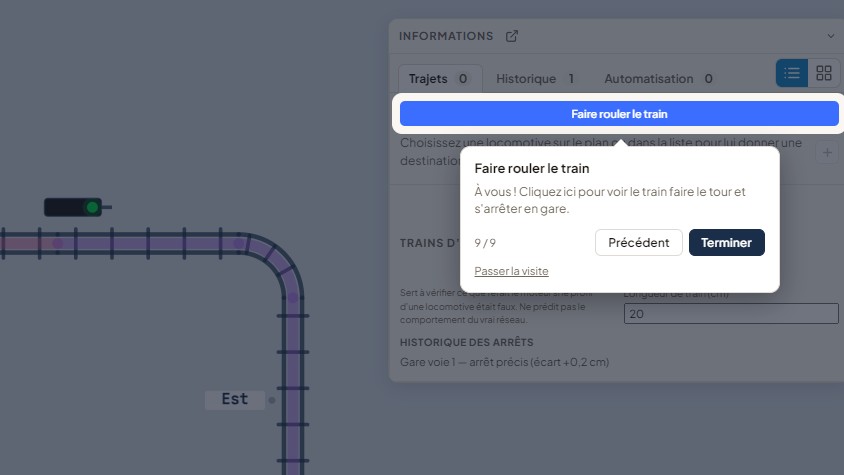
La dernière étape de la visite vous invite à cliquer sur Faire rouler le train. C'est le moment.
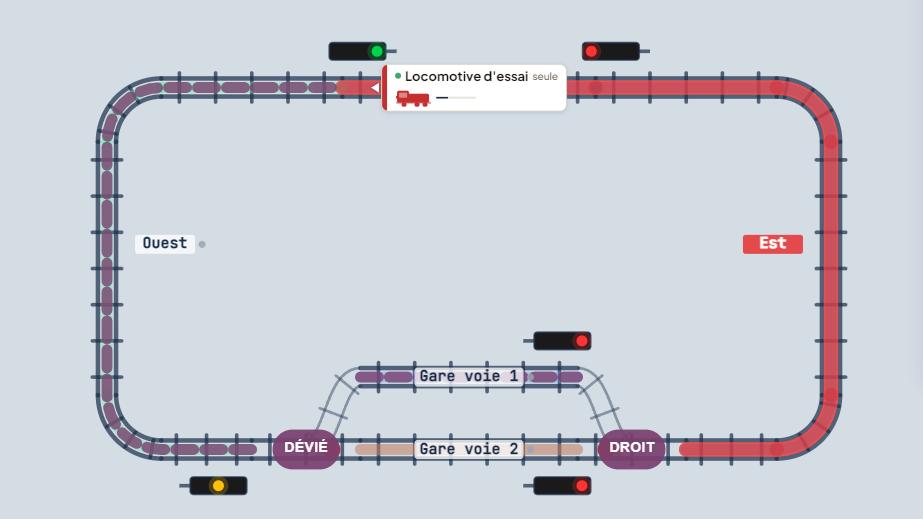
La locomotive d'essai quitte la gare, fait le tour de l'ovale par les cantons Est, Nord et Ouest, puis ralentit et s'arrête sur l'autre voie de la gare. Pendant le trajet :
- le plan montre le parcours de la locomotive et son canton ;
- l'onglet Trajets indique sa destination et son état (« En route ») ;
- le régulateur affiche la vitesse demandée, qui baisse à l'approche de la gare.
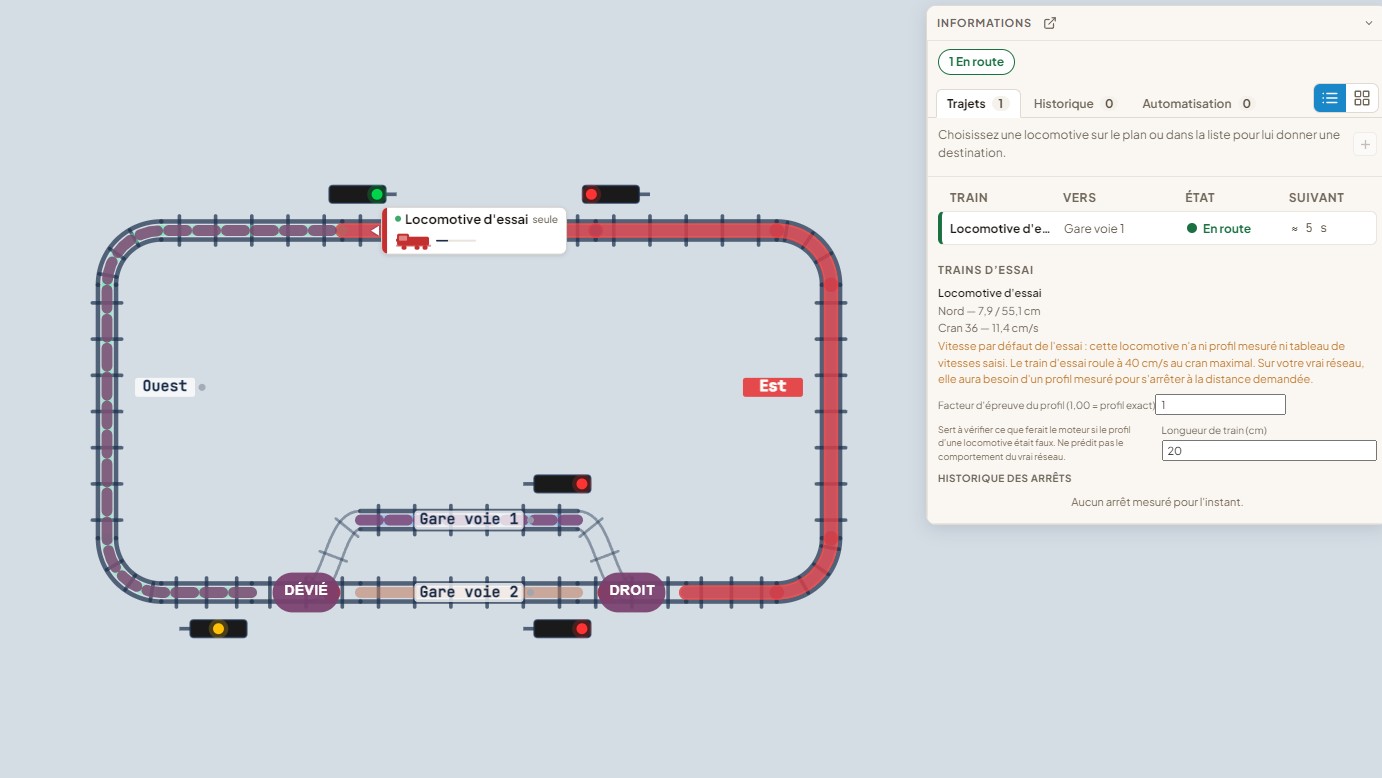
À l'arrivée, l'historique des arrêts indique où le train s'est arrêté par rapport au point prévu.
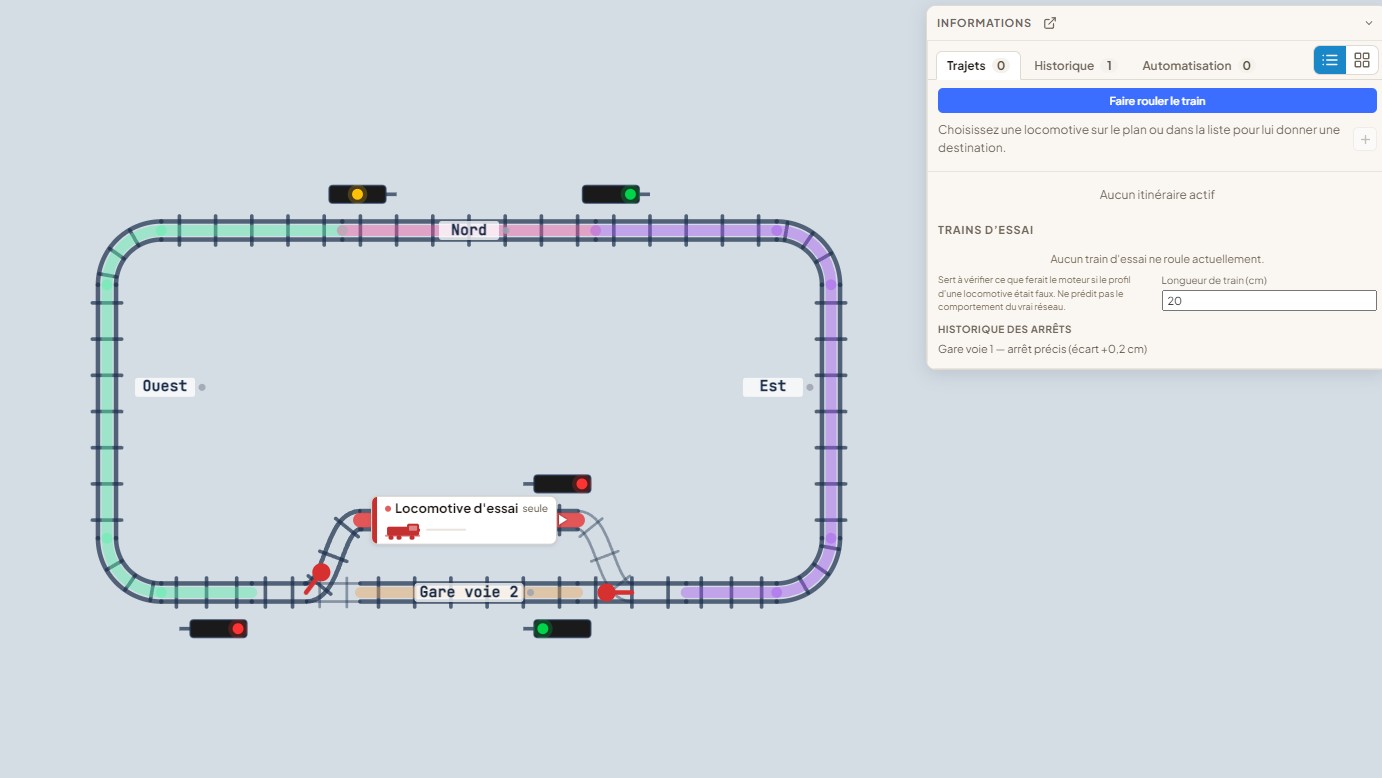
En mode essai, la locomotive roule avec une vitesse par défaut. Sur votre réseau, chaque locomotive aura besoin d'un profil de vitesse mesuré pour s'arrêter à l'endroit demandé.
Et ensuite ?
Vous avez fait le tour de l'essentiel. Selon votre envie :
- Brancher votre centrale : le bouton « Brancher ma centrale », en bas de l'écran, vous guide pas à pas (par exemple une DR5000 en USB ou une Z21 en réseau local).
- Dessiner votre réseau : dans l'onglet Réseau, modifiez le plan d'exemple ou partez d'un plan vide.
- Ajouter vos locomotives : créez-les dans l'onglet Locomotives, avec leur adresse DCC, puis sortez-les du dépôt pour les poser sur le plan.
Une question ou un souci ? Le bouton « ? » du tableau de bord propose Signaler un problème : votre message m'arrive directement, et je vous réponds en général sous 24 heures (jours ouvrés).
Bonnes circulations !

Frédéric
Créateur de LocoPilote
Développeur et modéliste, créateur de LocoPilote. Passionné par l'automatisation des réseaux ferroviaires miniatures.