Une caméra ESP32-CAM dans ma loco : le tuto pas à pas
Une carte ESP32-CAM filme la voie depuis la loco et envoie l’image en Wi-Fi ; LocoPilote l’affiche dans la Cabine. Le tuto complet, de l’installation d’Arduino au premier test, sans écrire de code.
La carte ESP32-CAM filme la voie depuis la loco et envoie l’image en Wi-Fi ; LocoPilote l’affiche dans la Cabine. Compter une heure la première fois, dont 10 minutes de téléchargement.
Ce qu’il faut
| Élément | Détail |
|---|---|
| Carte ESP32-CAM | La carte noire avec le lecteur de carte micro-SD (modèle « AI Thinker », le plus courant) |
| Programmateur USB | La petite carte « ESP32-CAM-MB » livrée avec, sur laquelle la caméra s’enfiche, avec sa prise micro-USB |
| Module caméra | Le capteur OV3660 sur sa nappe orange (ou OV2640 sur d’autres lots : les deux marchent) |
| Câble micro-USB | Un câble de données, pas seulement de charge |
| PC Windows | Celui qui fait tourner LocoPilote |
| Wi-Fi | Le réseau de la maison en 2,4 GHz : l’ESP32 ne voit pas le 5 GHz |
Avant tout : soulever délicatement le petit verrou noir du connecteur de la carte, glisser la nappe de la caméra (contacts vers la carte), puis rabattre le verrou.
Étape 1 — Installer Arduino et le paquet ESP32
Arduino est le logiciel gratuit qui envoie le programme dans la carte. On l’installe une seule fois.
- Télécharger Arduino IDE 2 sur arduino.cc/en/software (Windows, « Win 10 and newer ») et l’installer en laissant tout par défaut.
- Ouvrir Arduino IDE, puis Fichier → Préférences. Dans « URL de gestionnaire de cartes supplémentaires », coller :
https://espressif.github.io/arduino-esp32/package_esp32_index.json - Cliquer sur OK, puis ouvrir le Gestionnaire de cartes (icône de carte à gauche, ou Outils → Carte → Gestionnaire de cartes).
- Taper
esp32et installer « esp32 by Espressif Systems ». C’est un gros téléchargement : attendre le message de fin.
Étape 2 — Brancher la carte au PC
- Enficher la carte caméra sur le programmateur ESP32-CAM-MB, l’objectif vers le haut, en alignant toutes les broches.
- Brancher le câble micro-USB entre le programmateur et le PC.
- Dans Arduino : Outils → Port doit proposer un nouveau port, par exemple COM5. Le choisir.
- Aucun port n’apparaît ? Il manque le pilote CH340 (la puce USB du programmateur). L’installer depuis le site du fabricant, wch-ic.com (https://www.wch-ic.com/downloads/CH341SER_EXE.html), puis débrancher et rebrancher. Si toujours rien, essayer un autre câble : beaucoup de câbles ne font que charger.
Étape 3 — Préparer le programme « CameraWebServer »
Inutile d’écrire du code : le paquet ESP32 contient un exemple tout prêt qui filme et diffuse l’image.
- Outils → Carte → esp32 → AI Thinker ESP32-CAM.
- Outils → Partition Scheme → Huge APP (3MB No OTA/1MB SPIFFS).
- Fichier → Exemples → ESP32 → Camera → CameraWebServer. Une nouvelle fenêtre s’ouvre avec plusieurs onglets.
- Choisir le modèle de carte. Selon la version du paquet, c’est dans l’onglet CameraWebServer.ino ou dans l’onglet board_config.h. Chercher la liste de lignes
#define CAMERA_MODEL_...:- ajouter
//devant la ligne active (celle qui n’en a pas, souventCAMERA_MODEL_ESP_EYE) ; - retirer les
//devant#define CAMERA_MODEL_AI_THINKER.
- ajouter
- Dans CameraWebServer.ino, remplacer les étoiles par le nom et le mot de passe du Wi-Fi, en gardant les guillemets :
const char *ssid = "NomDeMaBox";
const char *password = "MotDePasseWifi";- Fichier → Enregistrer sous… pour garder une copie, par exemple dans Documents.
Étape 4 — Envoyer le programme et trouver l’adresse de la caméra
- Cliquer sur la flèche Téléverser (→, en haut à gauche). La compilation prend 1 à 3 minutes, puis « Writing… » défile jusqu’à 100 %.
- Ouvrir Outils → Moniteur série et choisir 115200 baud en bas à droite.
- Appuyer sur le petit bouton RST de la carte caméra. Après quelques secondes, on lit :
WiFi connected
Camera Ready! Use 'http://192.168.1.42' to connect- Noter cette adresse, par exemple
192.168.1.42(la vôtre sera différente). - Sur le PC, dans le navigateur, ouvrir
http://192.168.1.42puis cliquer sur Start Stream : l’image doit apparaître. - Tester aussi l’adresse dont LocoPilote aura besoin :
http://192.168.1.42:81/streamdoit afficher l’image seule.
Fermer le navigateur avant de passer à LocoPilote : la caméra ne sert souvent qu’un seul écran à la fois.
Étape 5 — Garder toujours la même adresse
La box peut donner une autre adresse à la caméra au prochain allumage, et LocoPilote ne la trouverait plus. On demande donc à la box de lui réserver son adresse.
- Ouvrir l’interface de la box dans le navigateur (Livebox :
http://192.168.1.1, Freebox :mafreebox.freebox.fr, Bbox :http://mabbox.bytel.fr, SFR :http://192.168.1.1). - Chercher le menu des appareils connectés ou du serveur DHCP : « Baux DHCP », « Adresse IP statique » ou « Réservation » selon la box.
- Repérer l’appareil esp32-… (ou celui qui a l’adresse notée à l’étape 4) et réserver cette adresse pour lui.
Si c’est trop compliqué, ce n’est pas bloquant : il suffira de corriger l’adresse dans LocoPilote si elle change.
Étape 6 — Brancher la caméra dans LocoPilote
- Locomotives → ouvrir la fiche de la loco → onglet Caméra. On peut aussi passer par le panneau Cabine → ⚙ Réglage caméra.
- Type : ESP32-CAM / flux MJPEG.
- Adresse :
http://192.168.1.42:81/stream, avec l’adresse notée à l’étape 4, sans oublier:81/stream. - Cliquer sur ▶ Tester la caméra. Si tout va bien, on lit « Image reçue · N images/s ». Sinon, LocoPilote dit pourquoi : injoignable, aucune image, etc.
- Enregistrer. Si la caméra est montée à l’envers dans la loco, choisir l’image retournée à 180°.
- Ouvrir la Cabine de cette loco : le pare-brise affiche la caméra, et l’onglet Caméra plein écran l’agrandit. Le bouton 📸 Photo enregistre une image dans Images → LocoPilote.
Le réglage reste sur ce PC : il n’est pas envoyé au serveur. Si la caméra s’éteint, la Cabine affiche « Caméra perdue — nouvel essai… » et l’image revient seule en 30 secondes au plus après le rallumage.
Pour l’installer dans la loco, la carte doit recevoir du 5 V stable, pas directement le courant de la voie. Un petit régulateur 5 V et un condensateur sont nécessaires : ce sera le sujet d’un second guide.
En cas de problème
| Ce qu’on voit | Que faire |
|---|---|
| « Failed to connect to ESP32 » pendant le téléversement | La carte ne passe pas en mode programmation. Outils → Upload Speed = 115200, fermer le moniteur série. Cliquer sur Téléverser ; pendant « Connecting…… », maintenir IO0 (programmateur), appuyer puis relâcher RST (bord de la carte caméra), relâcher IO0. Sinon : débrancher, maintenir IO0, rebrancher l’USB, relâcher, téléverser. Bien enfoncer la carte sur le programmateur, autre câble ou autre prise USB du PC. |
| Pas de cavalier IO0–GND | Avec le programmateur ESP32-CAM-MB, le bouton IO0 le remplace (voir la ligne « Failed to connect » ci-dessus). |
| Aucun port COM dans Arduino | Installer le pilote CH340 (étape 2) ; changer de câble USB ; essayer une autre prise du PC. |
| « Plusieurs bibliothèques trouvées pour WiFi.h » ou « Bibliothèque non valide » | Ce ne sont que des avertissements, sans effet. |
| « Brownout detector was triggered » dans le moniteur série | Le courant manque : brancher directement sur le PC (pas sur un hub), ou sur un chargeur 5 V de 2 A. |
| « Camera init failed » | Mauvais modèle choisi (reprendre l’étape 3, AI Thinker) ou nappe mal enfoncée : rouvrir le verrou et la remettre bien droite. |
| Points qui défilent sans « WiFi connected » | Nom ou mot de passe du Wi-Fi faux, ou box en 5 GHz seulement ; rapprocher la caméra de la box pour l’essai. |
| Rien dans le moniteur série | Vérifier 115200 baud et appuyer sur RST. |
| Le moniteur série reste vide même après RST, sur deux PC et avec deux câbles | La carte est probablement défectueuse : demandez un échange. |
| Image dans le navigateur mais « injoignable » dans LocoPilote | Vérifier :81/stream à la fin de l’adresse et fermer l’onglet du navigateur qui affiche encore la caméra. |
| Image figée dans LocoPilote | Choisir le type Image fixe http avec l’adresse http://192.168.1.42/capture (sans :81) et nous envoyer le journal avec « Signaler un problème ». |
© 2026 LocoPilote — textes et captures d’écran : reproduction interdite sans autorisation. Courtes citations autorisées avec un lien vers cet article. Mentions légales

Frédéric
Créateur de LocoPilote
Développeur et modéliste, créateur de LocoPilote. Passionné par l'automatisation des réseaux ferroviaires miniatures.
À lire aussi
Cantons et détection : arrêter un train au bon endroit avec un seul détecteur
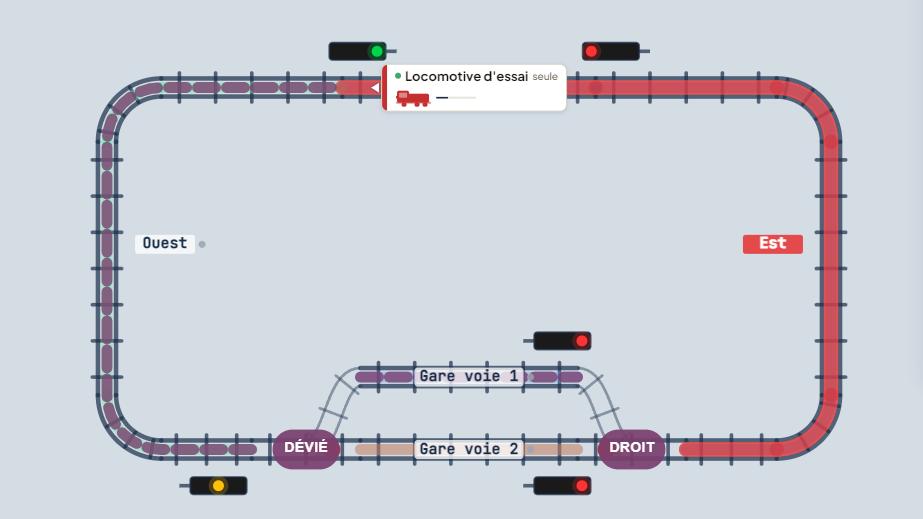
Un canton, un détecteur, et un train qui s'arrête pourtant au milieu du quai : comment LocoPilote calcule l'arrêt, et ce qui fait sa précision.
Premiers pas avec LocoPilote : votre premier train, sans matériel
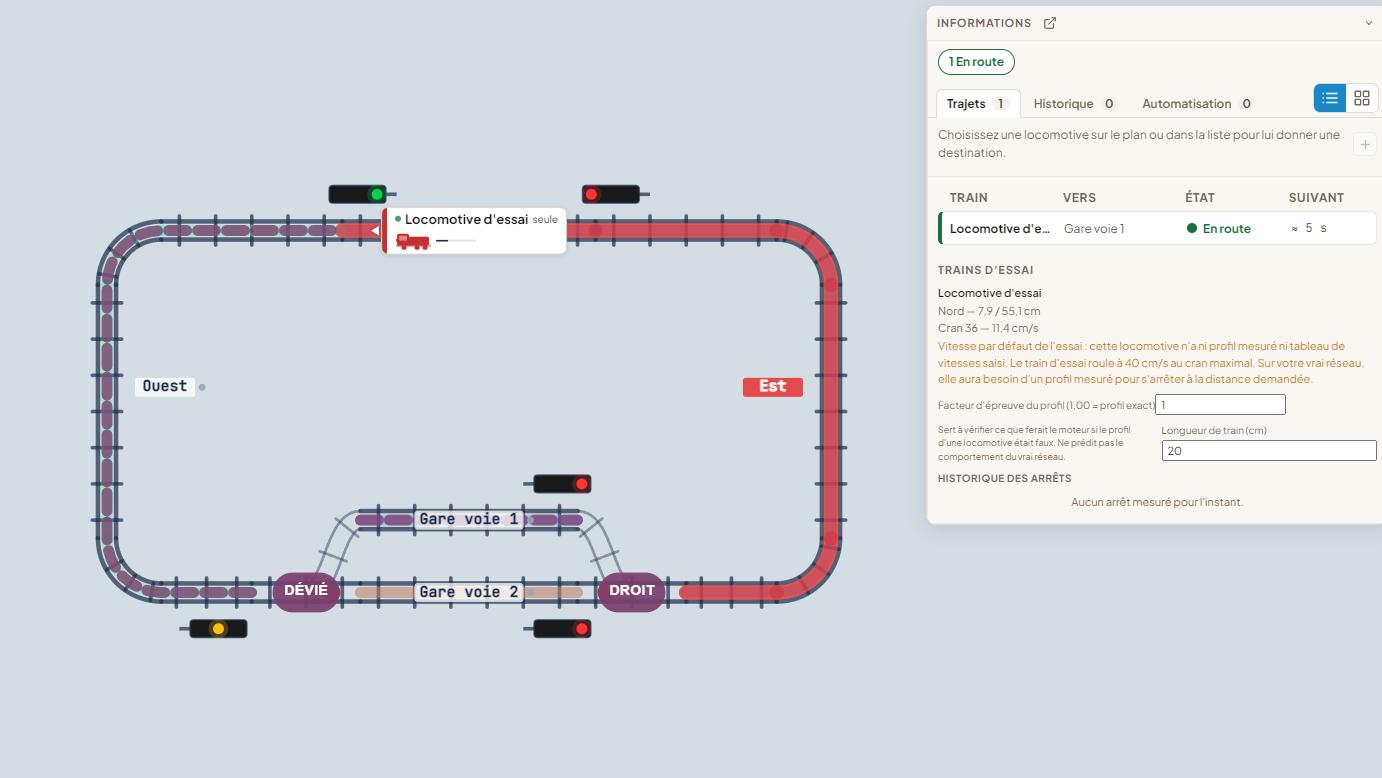
De la création du compte au premier train arrêté en gare : le parcours d'accueil de LocoPilote pas à pas, sans centrale ni réseau branché.
L'horloge accélérée : une heure modèle qui tourne jusqu'à 60 fois plus vite
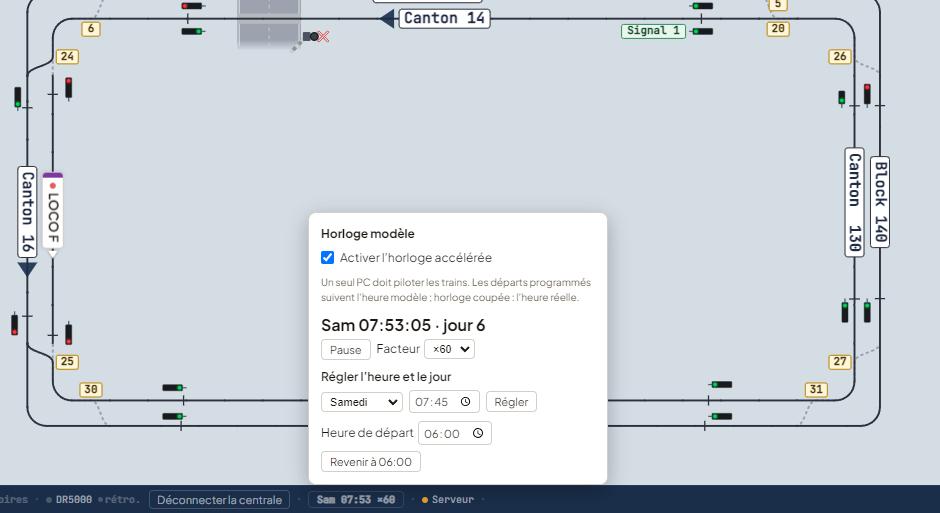
Sur un réseau miniature, une heure réelle, c'est long. Avec l'horloge accélérée de LocoPilote, la journée de votre réseau défile jusqu'à 60 fois plus vite, et vos départs programmés suivent l'heure modèle.