TCO ou plan de voie : choisissez comment voir votre réseau
Un plan de voie dessiné, ou un TCO de poste d'aiguillage en quatre habillages : dans LocoPilote, c'est vous qui choisissez, et vous pouvez changer à tout moment.
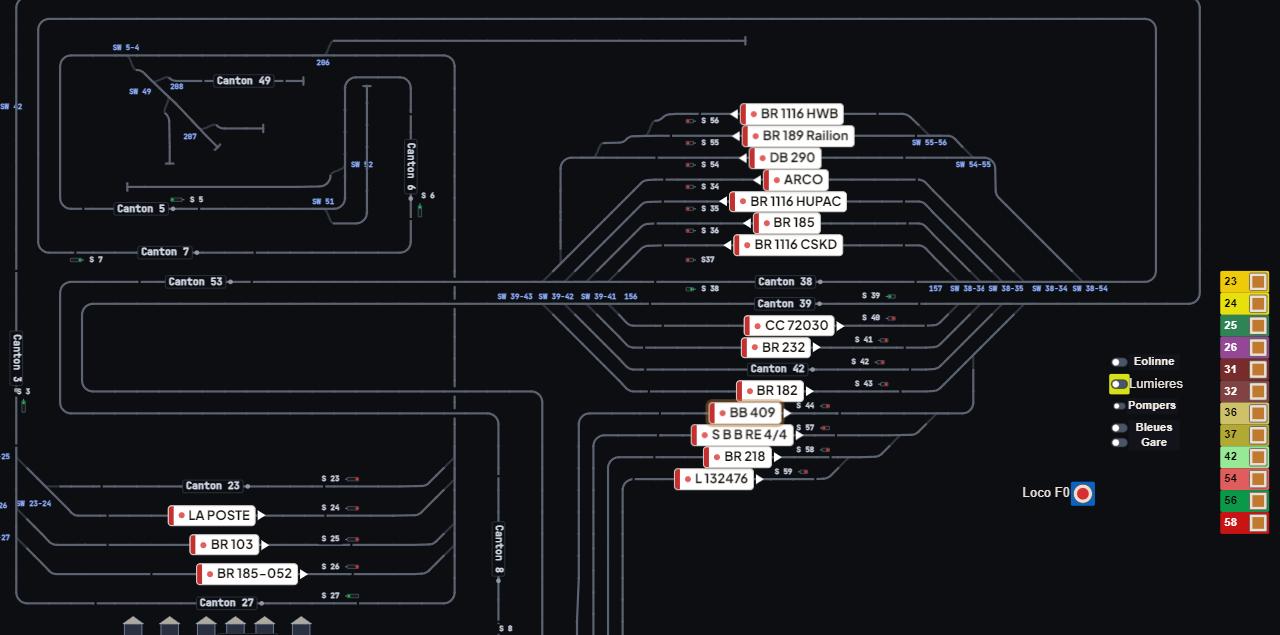
Certains modélistes veulent voir leur réseau comme il est vraiment, avec ses courbes, sa gare et ses trains en place. D'autres préfèrent la lecture d'un TCO, le tableau de contrôle optique des postes d'aiguillage : des lignes droites, des angles nets, l'essentiel d'un coup d'œil.
Dans LocoPilote, vous n'avez pas à choisir une fois pour toutes. Le même réseau peut s'afficher en plan de voie graphique ou en TCO, et le TCO existe en quatre habillages. Un clic dans les réglages, et l'affichage change. Rien d'autre ne bouge : votre plan, vos cantons, vos adresses DCC et vos automatisations restent exactement les mêmes.
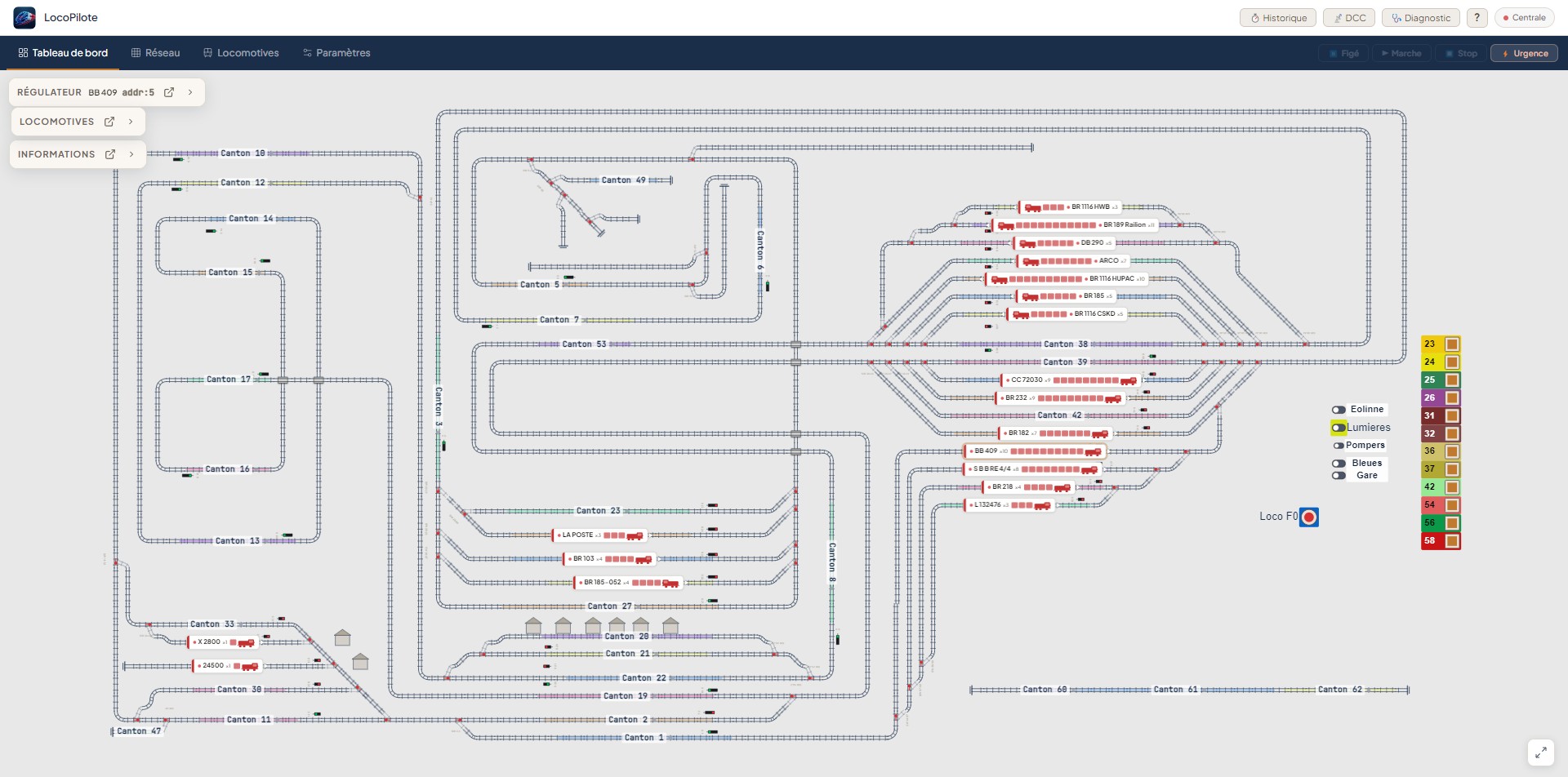
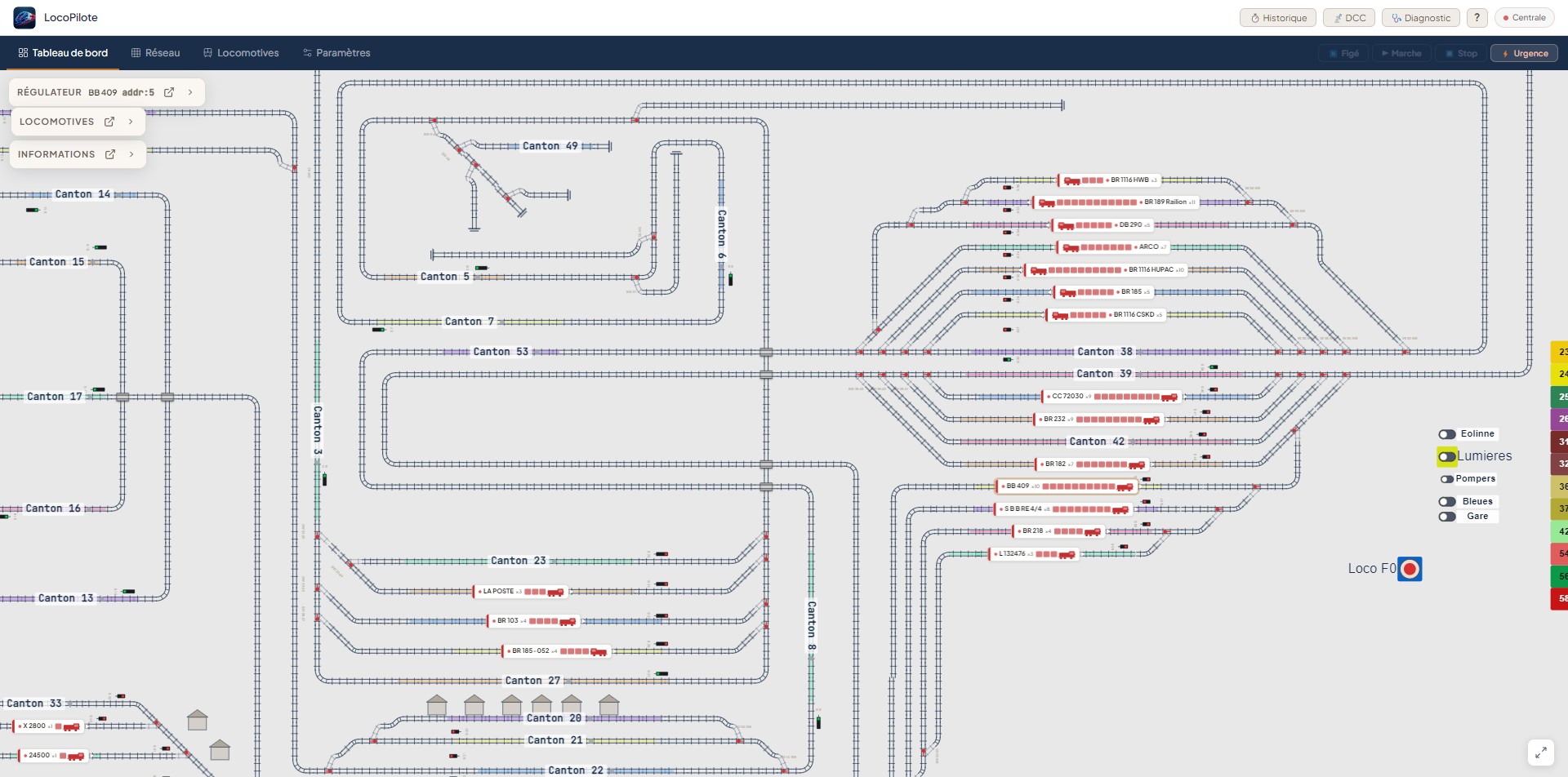
Les images de cet article montrent le réseau de Guy, notre tout premier testeur, avec son accord.
Deux façons de voir le même réseau
Le plan de voie graphique
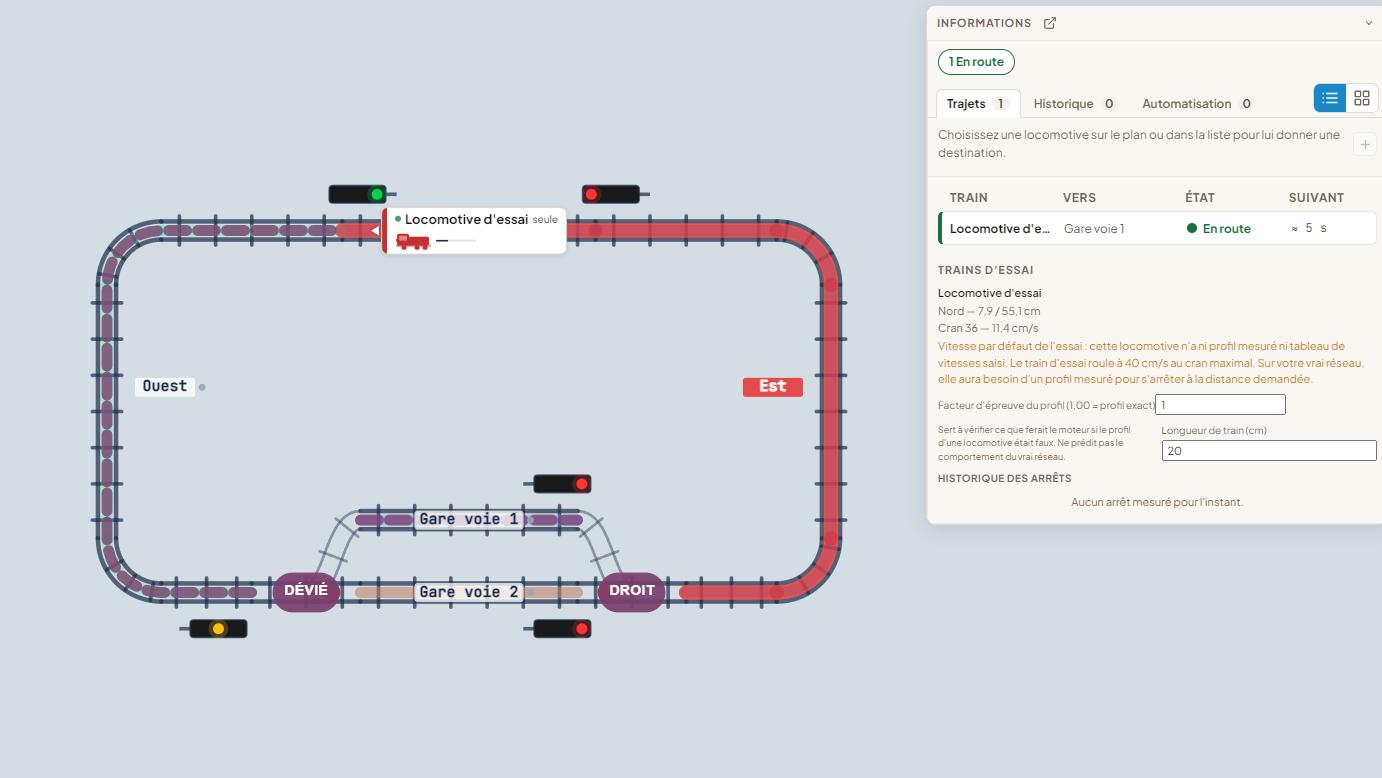
L'affichage Graphique dessine votre réseau comme un plan : les voies, les aiguillages et les courbes à leur place, avec vos trains sur leurs cantons. C'est l'affichage le plus parlant quand on découvre le logiciel, ou quand on veut retrouver d'un regard la géographie de son réseau.
On peut zoomer pour regarder une gare de plus près : chaque train y est à sa place, avec son nom.
Le TCO
L'affichage TCO reprend la logique des tableaux de contrôle des vrais postes d'aiguillage. Le tracé est simplifié, les cantons sont bien alignés et leurs noms bien lisibles : on lit l'état du réseau plutôt que sa forme. Ceux qui ont l'habitude des postes d'aiguillage s'y retrouvent tout de suite.
Les quatre habillages du TCO
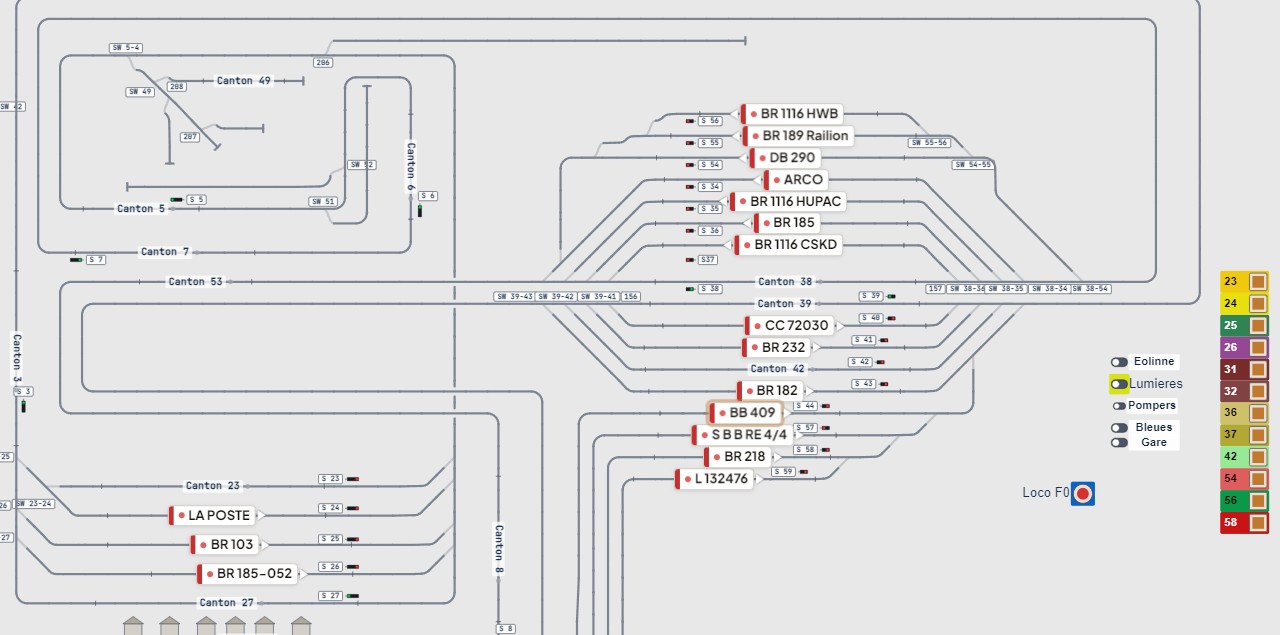
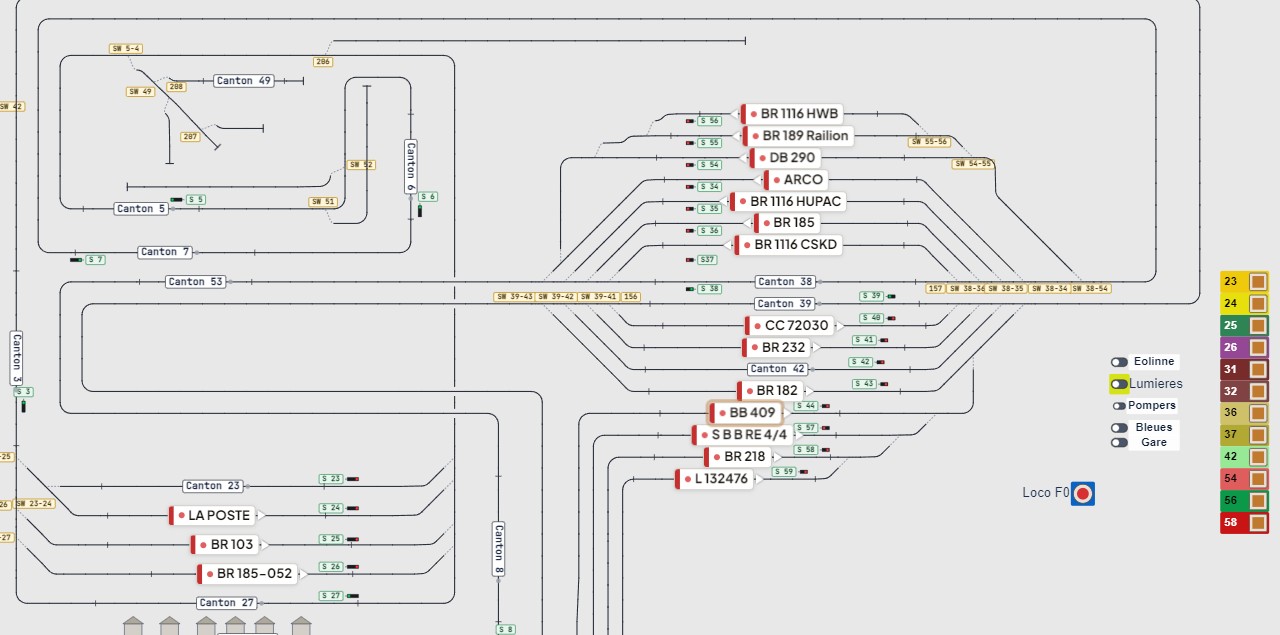
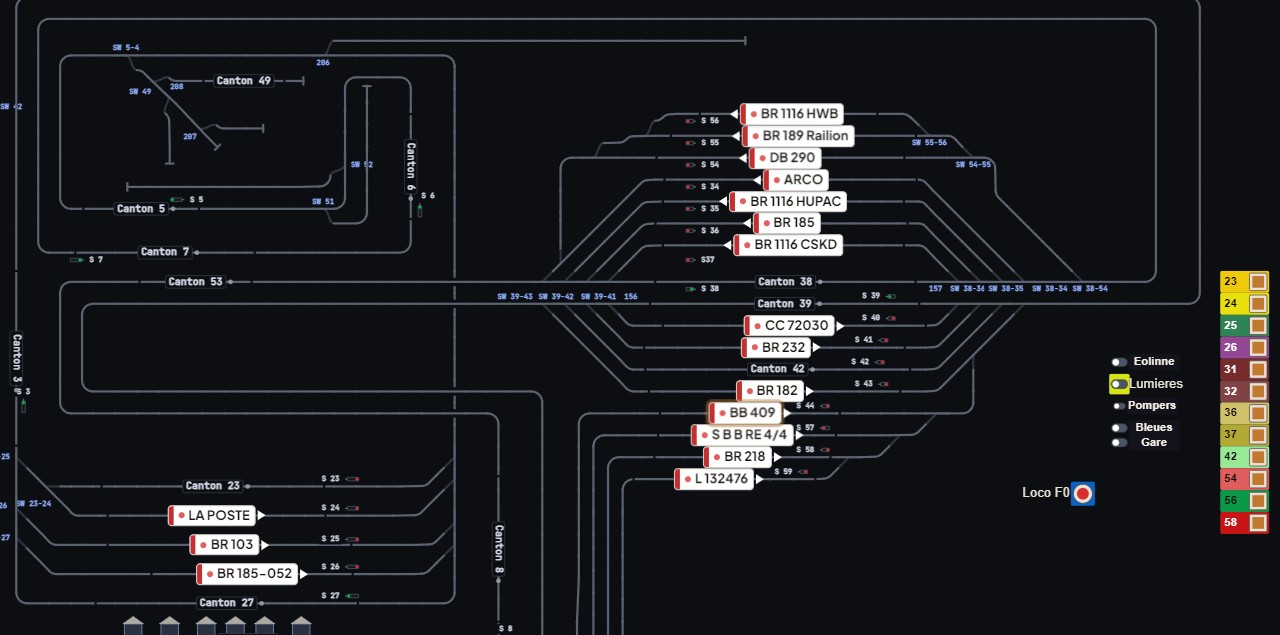
Le TCO lui-même se décline en quatre habillages. Ils montrent tous la même chose, mais chacun a son ambiance. Pour bien voir la différence, les quatre images ci-dessous montrent exactement la même partie du réseau.
Classique
Le TCO tel qu'on l'imagine : un fond clair, des voies sombres, des étiquettes blanches. C'est l'habillage le plus sobre, et le plus lisible en pleine journée.
Dessin technique
Les étiquettes prennent des couleurs selon ce qu'elles désignent : les aiguillages en jaune, les signaux en vert. Sur un grand réseau, on repère ainsi tout de suite ce qu'on cherche, un peu comme sur un plan d'ingénieur.
Pupitre
Le fond devient sombre, les voies ressortent en clair : l'ambiance d'un vrai poste d'aiguillage, avec son pupitre éclairé. Agréable pour les longues séances d'exploitation, et dans une pièce peu éclairée.
Cases
Chaque canton est dessiné dans sa propre case. Les limites entre cantons sautent aux yeux : on voit d'un coup d'œil où commence et où finit chacun d'eux.
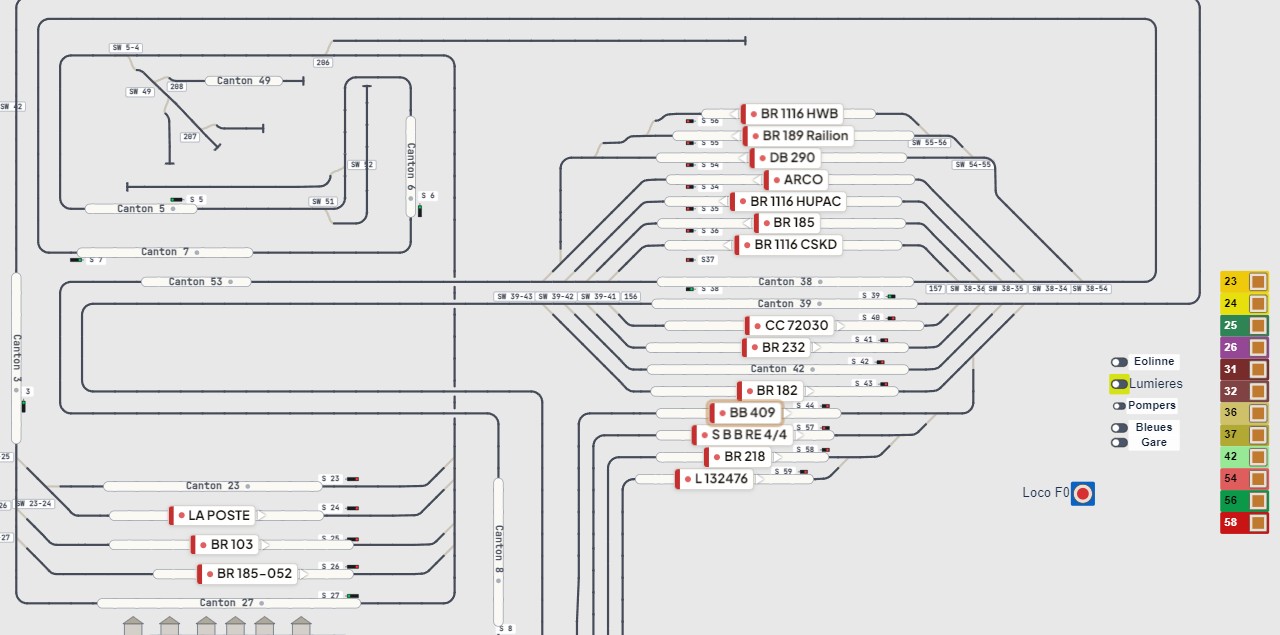
Graphique ou TCO, quel que soit l'habillage : ce sont les mêmes trains, les mêmes cantons, les mêmes itinéraires. Seule la façon de les dessiner change, et vous pouvez en changer quand vous voulez.
Où se règle l'affichage ?
Tout se trouve dans l'onglet Paramètres, rubrique Apparence :
- Affichage du plan : choisissez Graphique ou TCO.
- Habillage du TCO : choisissez Classique, Dessin technique, Pupitre ou Cases.
- Revenez au Tableau de bord : le réseau s'affiche aussitôt dans le nouvel habillage.
Pour revenir en arrière, il suffit de refaire le même choix. Rien n'est perdu, rien n'est à redessiner.
D'autres réglages pour un affichage à votre goût
L'affichage du plan n'est pas le seul choix qui vous appartient. Dans la même rubrique, vous trouverez aussi :
- la couleur de fond du tableau de bord, parmi plusieurs teintes douces ;
- le style de grille de l'éditeur de réseau (l'onglet où l'on dessine le plan) : des points, des lignes, ou aucune grille ;
- la taille du texte : 100, 115 ou 130 %, pratique sur un grand écran posé loin du réseau (le raccourci Ctrl+0 revient à la taille choisie, Ctrl − et Ctrl + la réduisent ou l'augmentent d'un cran) ;
- la tête des locomotives sur le plan : la photo de la locomotive, ou une silhouette générée.
Le meilleur moyen de choisir, c'est d'essayer : passez quelques minutes avec chaque habillage. Rien ne vous empêche, par exemple, de garder le Graphique pendant que vous construisez votre plan, puis de passer en TCO pour l'exploitation.
Et demain ?
Ces quatre habillages ne sont pas une liste fermée. D'autres viendront peut-être, selon ce que vous nous demanderez : un style d'un pays, d'une époque, d'un poste d'aiguillage que vous connaissez bien. Si vous avez une idée, écrivez-nous à contact@locopilote.fr ou passez par le bouton « ? » du logiciel : pendant la bêta, ce sont vos retours qui décident de ce que nous développons en priorité.
Pas encore essayé LocoPilote ? Le guide Premiers pas avec LocoPilote vous accompagne de l'installation jusqu'au premier train qui roule, même sans centrale.

Frédéric
Créateur de LocoPilote
Développeur et modéliste, créateur de LocoPilote. Passionné par l'automatisation des réseaux ferroviaires miniatures.
À lire aussi
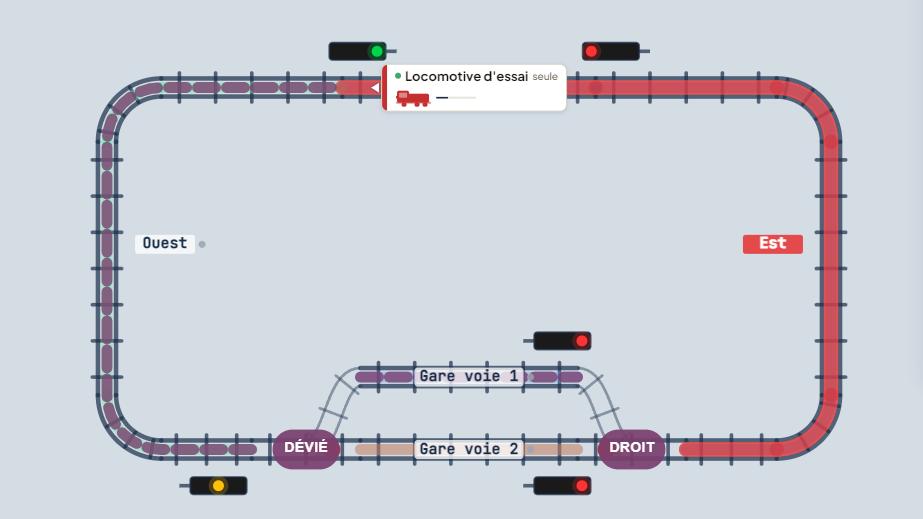
Cantons et détection : arrêter un train au bon endroit avec un seul détecteur
Un canton, un détecteur, et un train qui s'arrête pourtant au milieu du quai : comment LocoPilote calcule l'arrêt, et ce qui fait sa précision.
Premiers pas avec LocoPilote : votre premier train, sans matériel
De la création du compte au premier train arrêté en gare : le parcours d'accueil de LocoPilote pas à pas, sans centrale ni réseau branché.